Systemnavigation
Wichtige Tasten und ihre Namen
- Windows 11
- Windows 10
- macOS
- , Win
- Windows-Taste
- , , Shift
- Umschalttaste
- Alt
- Wahltaste
- Ctrl
- Control-Taste
- ,
- Feststelltaste (oder Caps-Lock-Taste)
- Bezweckt, dass alle Buchstaben gross geschrieben werden - auch Umlaute!
- Tabulator-Taste
- Zweck: Springt zur nächsten Spalte oder rückt den Cursor in Fliesstext ein.
- , Esc
- Escape-Taste
- Zweck: springt aus dem aktuellen Kontext heraus (bspw. die aktuelle Auswahl aufheben)
- Fn
- Funktionstaste
Hilfreiche Tastaturkürzel (Tasten Shortcuts)
- Windows 11
- Windows 10
- macOS
- Ctrl + x
- Ausschneiden Ausgewähltes Objekt aus dem Originaltext löschen und in die Zwischenablage kopieren.
- Ctrl + c
- Kopieren Ausgewähltes Objekt in die Zwischenablage kopieren. Dies funktioniert auch mit Dateien im Explorer.
- Ctrl + v
- Einfügen Den Inhalt der Zwischenablage in das aktuelle Dokument oder die aktuelle App einfügen. Dies funktioniert auch mit Dateien im Explorer.
- Ctrl + z
- Rückgängig machen - Den vorherigen Befehl widerrufen.
- Shift + Ctrl + z
- Widerrufen das Umgekehrte von Ctrl + Z: um den Widerrufen-Befehl umzukehren.
- Ctrl + Aa
- Alle Objekte auswählen.
- Ctrl + f
- Finden Elemente in einem Dokument suchen oder ein Suchfenster öffnen.
- Ctrl + p
- Drucken Das aktuelle Dokument drucken.
- Ctrl + s
- Speichern Das aktuelle Dokument speichern.
- Ctrl + t
- Tabs Einen neuen Tab öffnen.
- Ctrl + Enter
- Nachricht senden (z.B. in Teams/Mail/WhatsApp/...)
- + Tab
- Alle geöffneten Apps anzeigen.
- Alt + Tab
- Unter den geöffneten Apps zur zuletzt verwendeten wechseln.
- Ctrl + Tab
- Zwischen geöffneten Tabs wechseln.
- Shift + Enter
- Neue Zeile im selben Absatz (oder eine neue Zeile in Teams/WhatsApp ohne zu senden)
- + .
- Emoji Öffnet die Emoji-Liste
Die meisten Tastenkürzel sind in fast allen Programmen verfügbar.
- Neuer Tab im Browser (Chrome, Edge, Safari, ...) oder auch im Dateiexploret/Finder mit Ctrl + t
- Dokument Drucken (Word, Excel, ...) mit Ctrl + p
- Drucken in (fast) allen Programmen
- ...
Lösen Sie das Quizz und markieren Sie die Aufgabe anschliessend als erledigt.
Pfeiltasten
- Windows 11
- Windows 10
- macOS
- Shift + Pfeiltasten
- Text auswählen
- Ctrl + Pfeiltasten
- ganze Wörter überspringen
- Ctrl + Shift + Pfeiltasten
- ganze Wörter selektieren
- + Pfeiltasten
- Fenster auf dem Bildschirm anordnen
Probieren Sie die verschiedenen Shortcuts im untenstehenden Textfeld aus!
Klammern
- Windows 11
- Windows 10
- macOS
- (
- Shift + 8
- )
- Shift + 9
- {
- Normalerweise Alt Gr + ä
- }
- Normalerweise Alt Gr + $
- [
- Normalerweise Alt Gr + ü
- ]
- Normalerweise Alt Gr + !
Versuchen Sie, alle Klammern selber zu tippen!
Weitere gängige Zeichen
- Windows 11
- Windows 10
- macOS
- `
- Shift + ^ + Leerschlage (Backtick)
- @
- Alt Gr + 2
- #
- Alt Gr + 3
- *
- Shift + 3
- *
- Shift + 3
- %
- Shift + 5
- &
- Shift + 6
- /
- Shift + 7
- \
- ctrl + alt + < oder Alt Gr + <
- <
- <
- >
- Shift + <
Können Sie die obigen Sonderzeichen selber erzeugen? Probieren Sie's hier aus:
Werden Sie Millionär? 🤑💰🤑💰🤑💰
Link öffnen
- Windows 11
- Windows 10
- macOS
- Link öffnen (z.B. in Word, Powerpoint, ...)
- Click oder Ctrl + Click (ausprobieren)
- Link auf einer Webseite in einem neuen Tab öffnen
- Ctrl + Click
Touch-Gesten
Klicken durch Tippen
Auf modernen Touchpads reicht ein Antippen aus, um einen Klick auszulösen.
- Windows 11
- Windows 10
- macOS
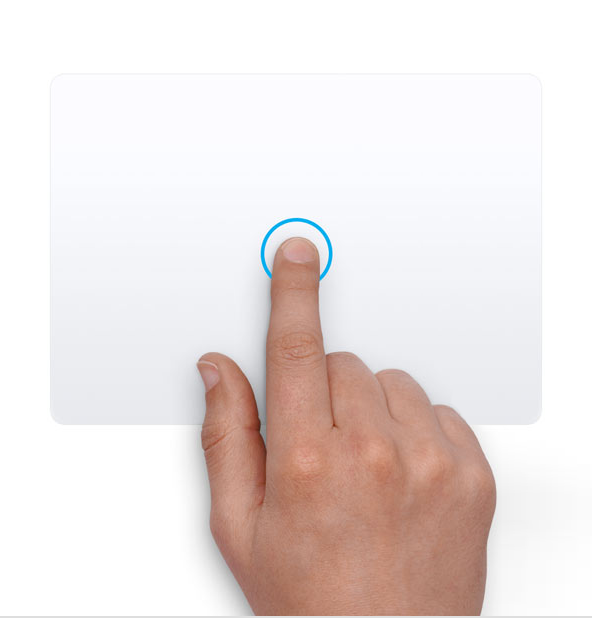
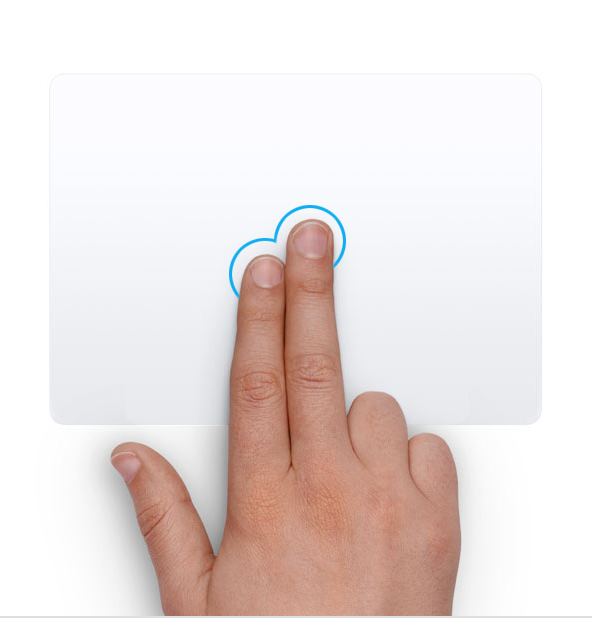
Rechtsklick
Auch hier kann wahlweise Geklickt oder nur getippt werden.
- Windows 11
- Windows 10
- macOS
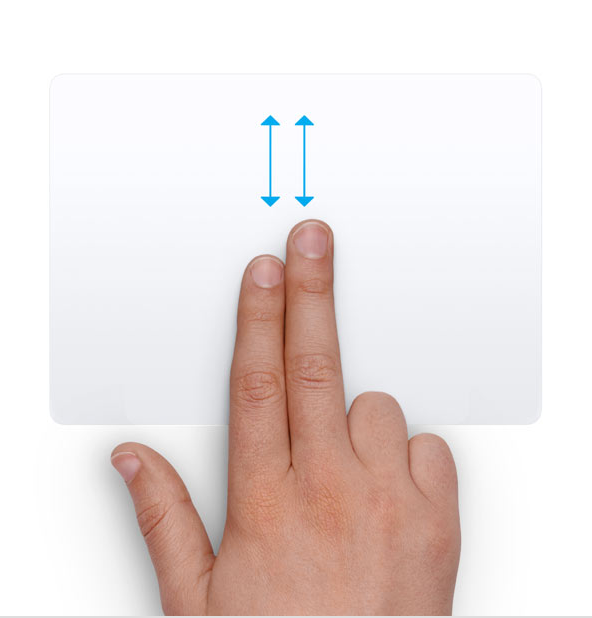
Scrollen
- Windows 11
- Windows 10
- macOS
Alle Programme Anzeigen
- Windows 11
- Windows 10
- macOS

(Diese Option ist nicht bei allen Touchpads verfügbar.)
Virtuelle Desktops
Mit virtuellen Desktops lassen sich mehrere Arbeitsbereiche und Fensteranordnungen erstellen, so dass Sie geöffnete Programme übersichtlicher ordnen können.
- Dank virtueller Desktops können Programme aufgeteilt werden, um mehr Überblick in der Taskleiste und auf den jeweiligen Desktops zu haben.
- Durch einfaches Drag & Drop können Programme von einem auf den anderen Desktop verschoben werden.
- Bei der Ordnung zwischen Freizeit, Arbeit, Uni etc. helfen virtuelle Desktops. So können Ihre Gedanken, Projekte und Aufgaben thematisch gruppiert werden.
Erstellen
- Windows 11
- Windows 10
- macOS
Virtuelle Desktops: Mit +Tab alle geöffneten Fenster anzeigen und oben im Fenster einen neuen Virtuellen Desktop erstellen:
Wechseln
Mit folgenden Gesten kann zwischen diesen Desktops hin- und hergewechselt werden.*
- Windows 11
- Windows 10
- macOS
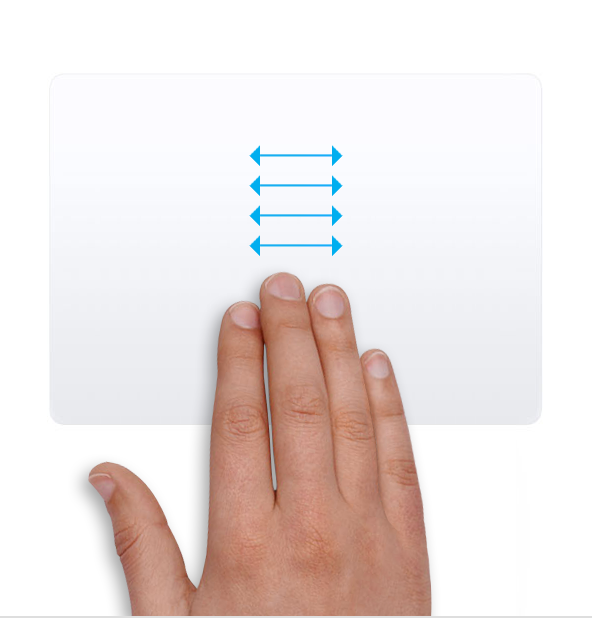
* Je nach Voreinstellungen ist diese Geste mit nur 3 statt 4 Fingern zu machen.
- Windows 11
- Windows 10
- macOS
Weitere Gesten finden Sie 👉 hier